
TABI Motion › ガイド › DaVinci Resolveで地図アニメ
DaVinci Resolveで、旅の移動ルートの地図アニメを入れる方法
DaVinci Resolve(ダビンチリゾルブ)には地図のルートを動かす機能が無いので、地図アニメは TABI Motion で作って MP4 で書き出し、タイムラインに置きます。透過の書き出しはできないため、実写に小さく重ねるときは、縮小してクロップやマスクで形を整えます。
このページの手順は、2026年11月21日に各社の公式のヘルプ・マニュアルで確かめられた範囲で書いています(DaVinci Resolve 21.2(無償版))。メニューの名前は、版によって違うことがあります。
必要なもの
- 編集ソフト
DaVinci Resolve(無償版で足ります。無償版は 3840×2160・60fps まで扱えると公式の製品ページにあります) - 地図アニメ
TABI Motion(ブラウザで動きます。登録・インストールは不要で、いまは無料) - 時間の目安
書き出しにかかる時間は、動画の長さ・解像度・パソコンの性能で変わります。書き出しの画面に、進み具合が出ます。
TABI Motion の書き出しの設定(DaVinci Resolveのタイムラインに合わせる)
書き出しの解像度とフレームレートは、DaVinci Resolveのタイムラインと同じにします。合わせておくと、置いたときに拡大・縮小やコマの間引きが起きません。
| DaVinci Resolveのタイムライン | TABI Motion の解像度 | フレームレート |
|---|---|---|
| 横長 フルHD(1920×1080) | 1920×1080(フルHD) | タイムラインと同じ(30fps か 60fps) |
| 横長 4K(3840×2160) | 3840×2160(4K。パソコンのみ) | タイムラインと同じ |
| 縦長(1080×1920。ショート・リール) | 1080×1920(縦長・フルHD) | タイムラインと同じ |
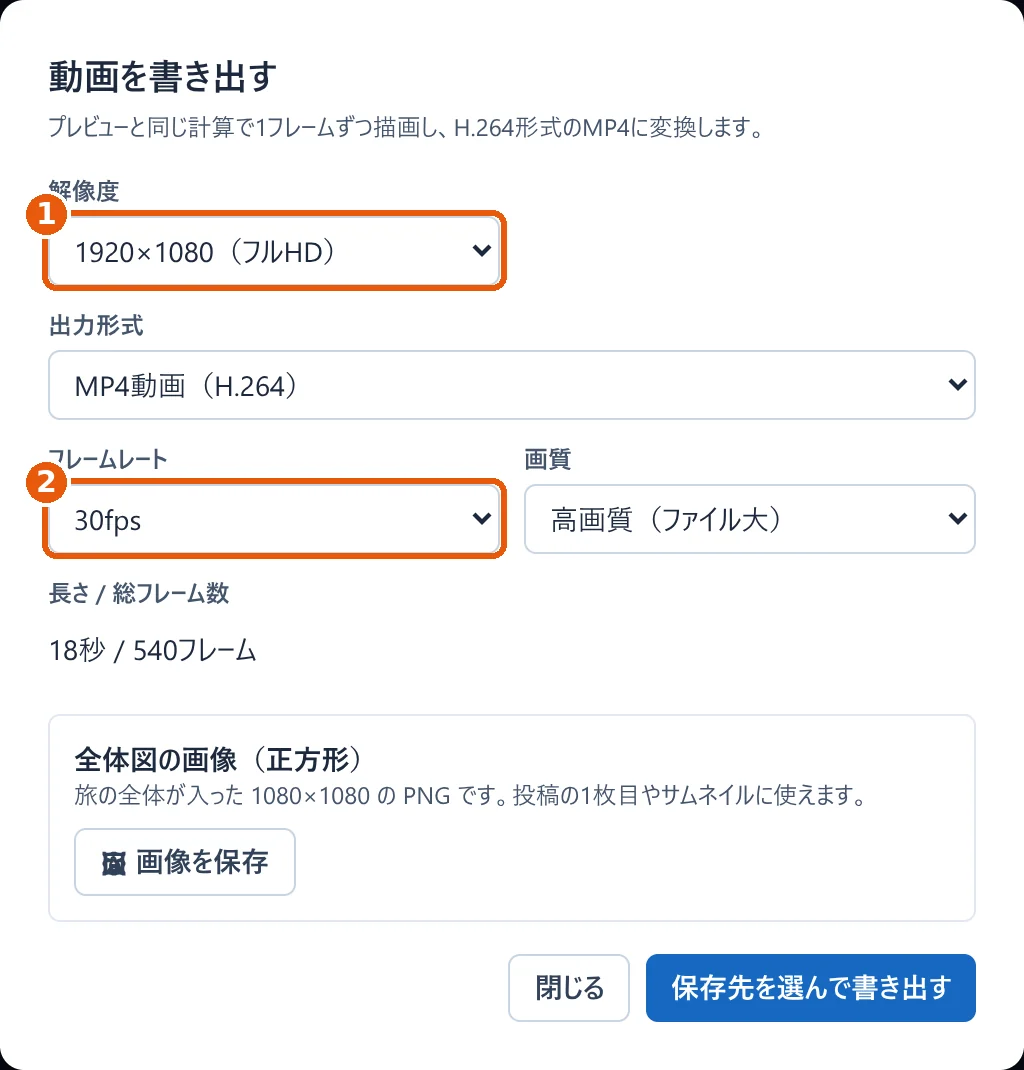
プロジェクトの設定で、タイムラインの解像度とフレームレートを決めます。縦長の動画にするときは、新しいタイムラインを縦長(1080×1920)で作ります。 TABI Motion の解像度・フレームレートの違いは、使い方ガイドの「解像度」にまとめています。
タイムラインに置く(移動の場面を地図アニメにする)
移動の場面(車窓・車内・駅など)の代わりか間に地図アニメを置くと、どこからどこへ移動したかが一目で伝わります。
メディアプールに TABI Motion の MP4 を読み込み、移動の場面の位置にドラッグします。実写の上に重ねるときは、V1 の上の V2 のトラックに置きます。
- 長さ
地図アニメは 1 区間 3〜5 秒くらいが見やすい長さです。長い区間は、TABI Motion で経由地を足して区切ると、間延びしません。 - 速さを変えない
編集ソフトで地図アニメを倍速にすると、経由地で止まる時間やズームの切り替えも縮んで、せわしなく見えやすくなります。短くしたいときは、TABI Motion の「動画の長さ」で作り直してください。
画面の隅に小さく重ねる(ピクチャ・イン・ピクチャ)
TABI Motion の書き出しは透過に対応していないので、実写に重ねるときは、地図を小さくして隅に置き、クロップやマスクで形を整えます。
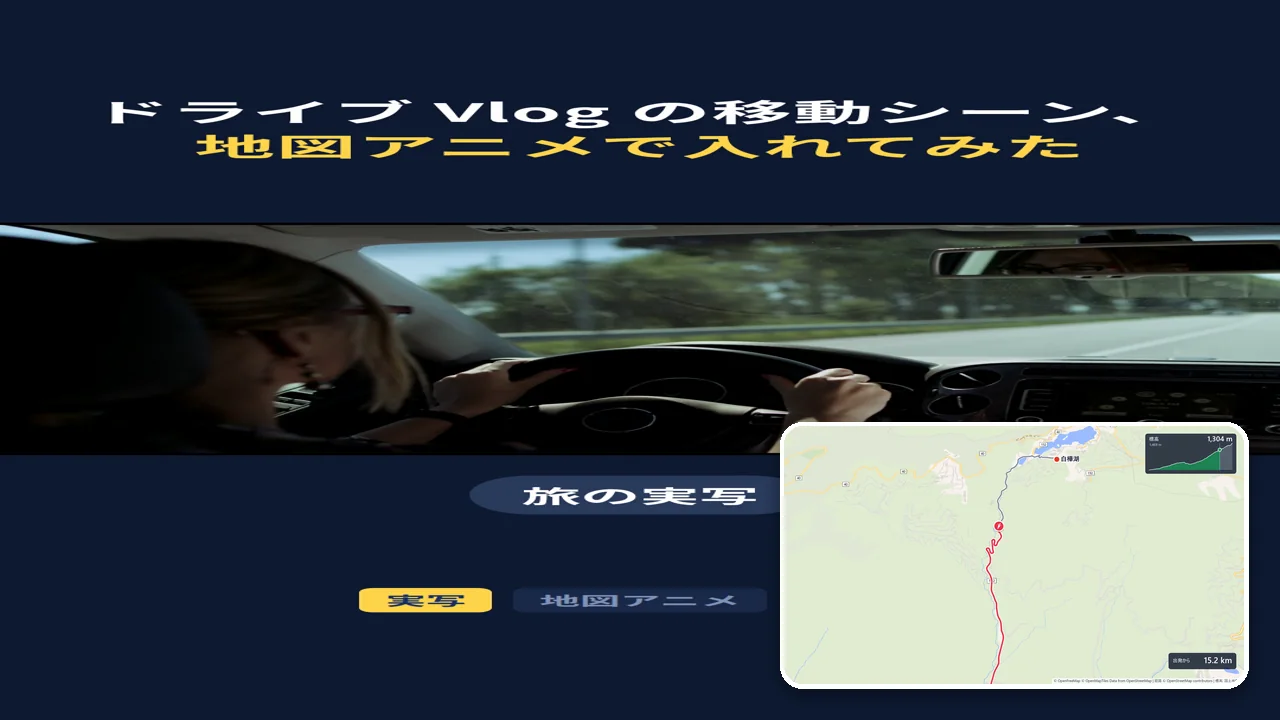
V2 に置いた地図のクリップを選び、インスペクタの「変形」のズームを 30〜40% くらいに下げ、位置で画面の隅に動かします。地図の端は「クロップ」で少し切ると、枠が整います。
DaVinci Resolve 21 では、Resolve FX に「Picture in Picture」というエフェクトが加わったと公式のリリースノートにあります。角丸や影を付けたいときに使えます(無償版で使えるかは、お使いの版で確かめてください)。
- 小さく出すときの TABI Motion の設定
小さく重ねると文字が読みにくいので、演出の「シンプル」(文字なし)にするか、線を太め(8〜12px)にすると見やすくなります。 - 地図の著作権表示
右下の表示(OpenStreetMap など)は、クロップで切り落とさないでください。切れてしまうときは、動画の概要欄やエンドクレジットに「© OpenStreetMap contributors」を書いてください。 - 色を抜く方法について
DaVinci Resolve にはキーヤー(色を抜く機能)もありますが、TABI Motion の動画は地図が背景なので、色を抜く使い方には向きません。
実写とのつなぎの例
実写 3 秒 → 地図アニメ 5 秒 → 実写 3 秒くらいでつなぐと、移動の前と後の場面が地図でつながります。
- 切り替え
実写と地図の間に「クロスディゾルブ」を置くと、自然に切り替わります。 - 地図の最初と最後
TABI Motion の「開始前の静止」と「到着後の静止」を 1 秒以上にしておくと、切り替えの間も地図が止まって見え、落ち着きます(静止の設定)。 - 音
地図アニメに音は入っていないので、前後の実写の音を少し重ねるか、BGM を通しで流すと自然です。
移動の場面に地図アニメを数秒はさむと、見る人が「どこからどこへ移動したのか」を追えるようになります。Google マップの URL か地名を入れるだけで作れて、登録もインストールも要りません。
TABI Motion で地図アニメを作るよくある質問
DaVinci Resolveだけで地図のルートを動かせますか?
DaVinci Resolveには、地図の上でルートの線を伸ばす機能がありません。TABI Motion で地図アニメを作って MP4 で書き出し、DaVinci Resolveのタイムラインに置くのが手軽です。
背景を透明にして書き出せますか?
いいえ。TABI Motion の書き出しは地図が背景の MP4 で、透過には対応していません。実写に重ねるときは、小さくして隅に置き、クロップやマスクで形を整えてください。
4K や縦長の動画にも使えますか?
はい。TABI Motion はパソコンのブラウザなら 3840×2160(4K)、縦長は 1080×1920 で書き出せます。スマホでの書き出しは 1280×720(縦長は 720×1280)までです。
音楽は入っていますか?
いいえ。書き出した動画に音は入っていません。編集ソフトで、Vlog の音楽や BGM と一緒に使ってください。
YouTube の収益化した動画や仕事の動画に使えますか?
はい。TABI Motion で作った動画は、右下に入る地図の著作権表示(OpenStreetMap など)を残していただければ、収益化した動画や仕事の動画にも使えます。
確かめた出どころ(2026年11月21日): DaVinci Resolve 21.2 のリリースノート、DaVinci Resolve の製品ページ(無償版と Studio の違い)、DaVinci Resolve 21 リファレンスマニュアル(PDF)。DaVinci Resolve は Blackmagic Design Pty. Ltd. の商標または登録商標です。このページは各社とは関係がなく、各社が提供・承認するものではありません。