
TABI Motion › Googleマップのルートを動画にする方法
Googleマップのルートを動画にする方法
いちばん手軽なのは、Googleマップの経路の「共有」リンクを、ルート動画を作るツールに貼る方法です。TABI Motion なら、URLを貼るだけで地図の上をポインタが移動する動画ができ、MP4で書き出せます。スマホのブラウザでも作れて、いまは無料です。
3Dで凝った映像にしたいなら Google Earth Studio、実際に走ったGPSの記録から作るならGPSログのアプリ、と目的によって向いている方法が変わります。下の比較表で選んでください。
ルート動画を作る5つの方法の比較
「Googleマップで調べたルートを、動く地図の動画にしたい」ときの主な方法です。
| 方法 | 手間 | スマホ | 向いている人 | 注意点 |
|---|---|---|---|---|
| Googleマップ・Google Earth の画面を録画する | 少ない | できる | とりあえず地図の動きを見せたい人 | 線が伸びていく動きは出せない。ボタンなどの画面が映り込む。公開するときは Google の利用規約・表示のルールを確認する |
| Google Earth Studio | 多い | できない(パソコンの Chrome) | 3Dの空撮のような映像を作りたい人 | カメラの動きをキーフレームで組む必要があり、慣れるまで時間がかかる |
| 動画編集ソフトで、地図の画像に線を描いて動かす | 多い | アプリによる | 見た目を細かく作り込みたい人 | 経路をなぞる作業とキーフレームの調整に時間がかかる。地図画像の使用条件を確認する |
| GPSログからアニメーションを作るアプリ | 少ない | できる | 走った・歩いた記録をそのまま残したい人 | 実際に移動したときのGPSの記録が必要。これから行く予定のルートや、Googleマップで調べたルートからは作れない |
| TABI Motion(GoogleマップのURLを貼る) | 少ない | できる(720pまで) | 旅行Vlog・ツーリング・鉄道旅の移動ルートを手早く見せたい人 | 道は OpenStreetMap のデータで計算し直すため、Googleマップと違う道になることがある(線をドラッグして直せる)。いまはテスト公開中 |
各サービスの内容は、2026年11月時点で当サイトが確認した範囲のものです。最新の内容や利用条件は、それぞれの公式の案内をご確認ください。
URLを貼るだけで作る手順(パソコン)
TABI Motion を使った作り方です。動画編集の知識は要りません。
Googleマップの画面は、2026年11月21日にパソコンの Chrome(ログインしていない状態)で撮ったものです。Googleマップの画面の作りは変わることがあります。
- Googleマップで経路(ルート)を表示する。Googleマップで目的地を検索して「経路」を押し、出発地と目的地を入れます。
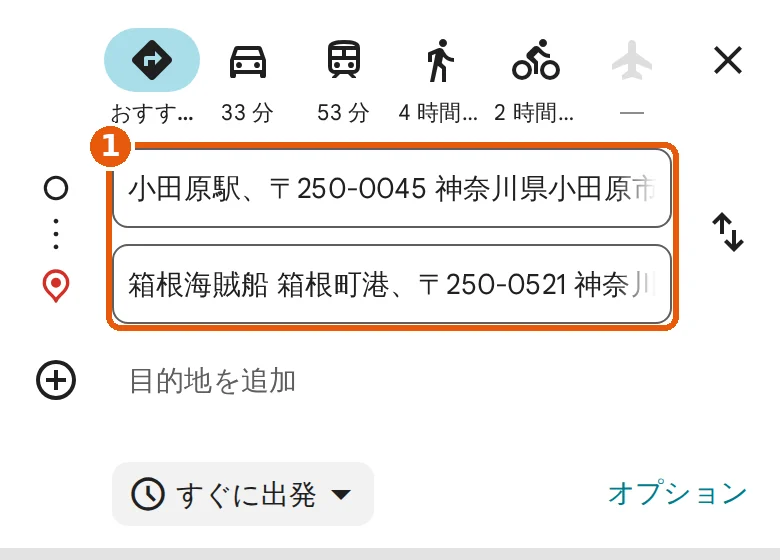
出発地と目的地を入れる
画面:Google マップ(2026-11-21 撮影) - 立ち寄る場所を「目的地を追加」で足す。「⊕ 目的地を追加」を押して次の場所を入れると、それまでの目的地が経由地になり、新しく入れた場所が目的地になります。経由地の順番は、地点の左のつまみをドラッグして入れ替えられます。
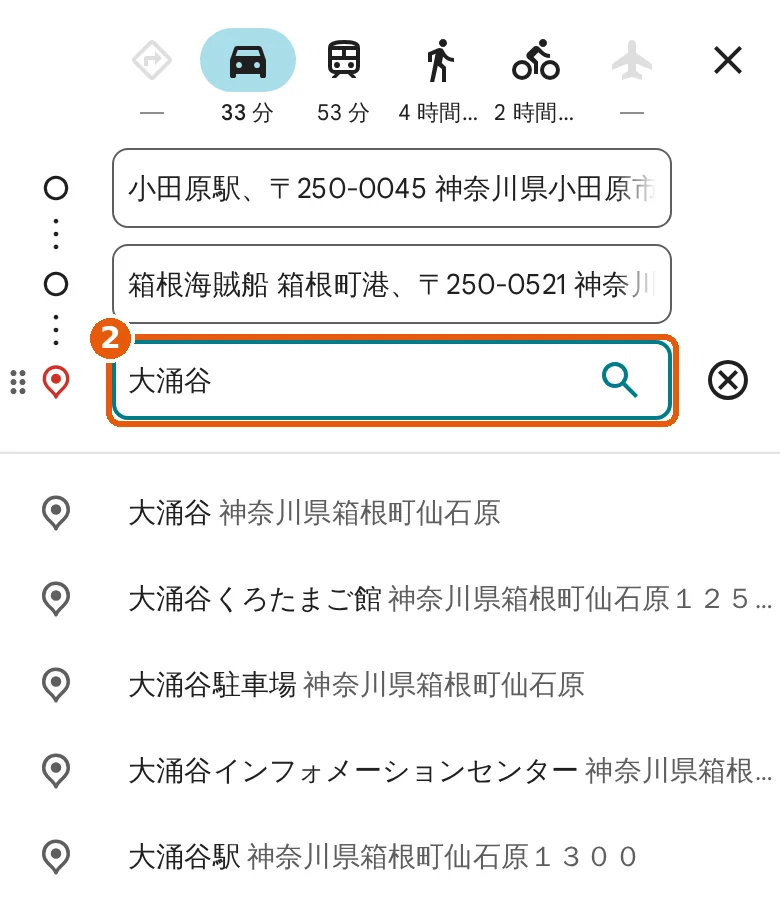
3つ目の場所を入れる。箱根町港は経由地になる
画面:Google マップ(2026-11-21 撮影) - 「リンクをコピー」でURLを取る。経路の欄の「リンクをコピー」を押すと、経路のURLがコピーされます。maps.app.goo.gl から始まる短いURLでも使えます。
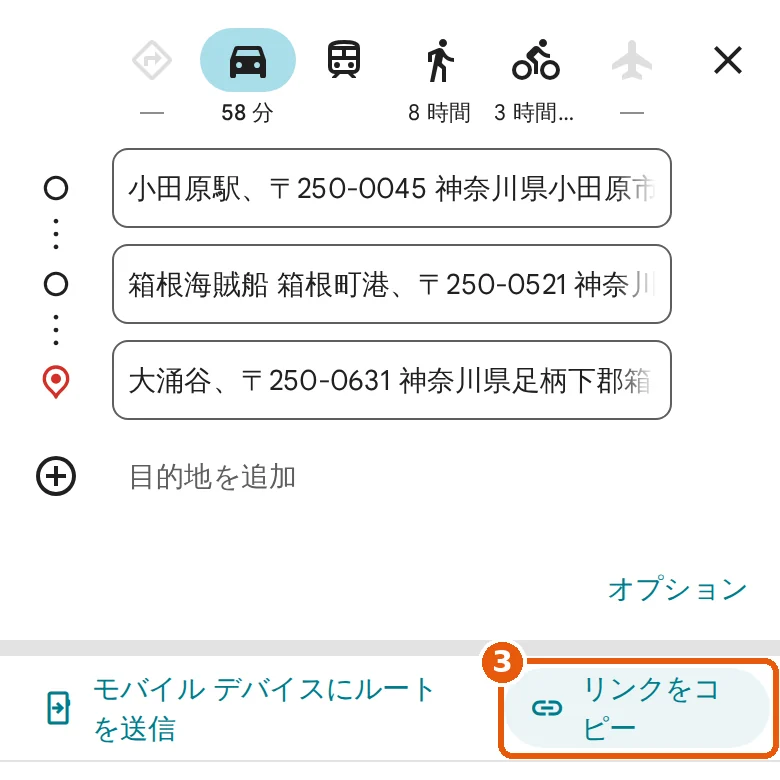
「リンクをコピー」を押す
画面:Google マップ(2026-11-21 撮影) - TABI Motion を開いて、URLを貼り「読込」を押す。パソコンでは「GoogleマップのURL」のタブの欄に貼ります。出発地・経由地・目的地を読み込み、道路や線路に沿った経路を自動で作ります。
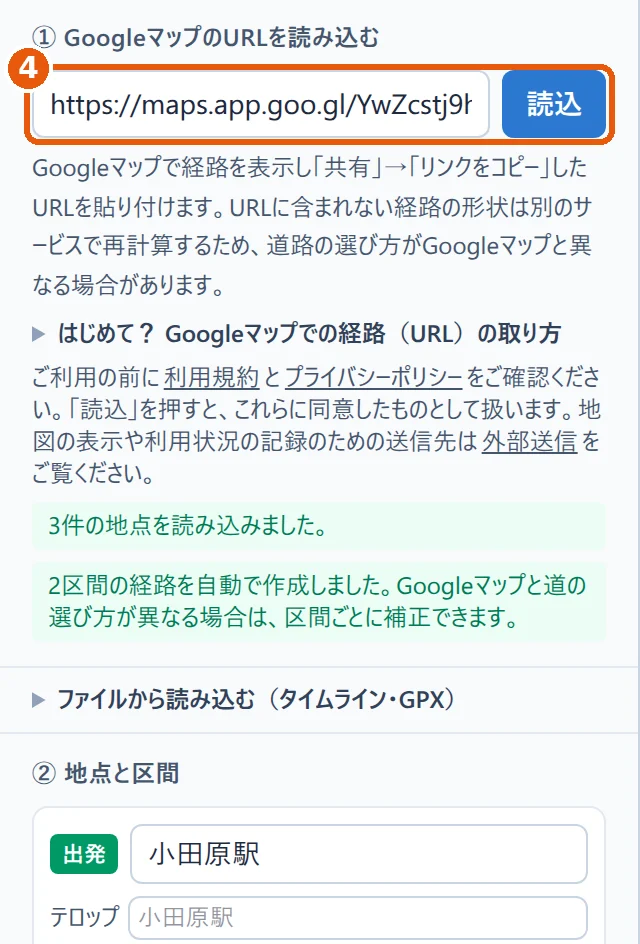
URLを貼って「読込」を押すと、3つの地点と経路ができる(TABI Motion の画面) - 見た目を選ぶ。車・バイク・電車・光点などのポインタ、地図の色、カメラの動き(自動ズームなど)、動画の長さ(秒数)を選んで、プレビューで確かめます。違う道になったところは、線を通りたい道までドラッグすると直せます。設定ごとの違いは「TABI Motion の使い方」で、比べの動画つきで説明しています。
- MP4で書き出す。フルHD・4K、30fps / 60fps で書き出せます。Premiere Pro、DaVinci Resolve、Final Cut Pro、CapCut などの編集ソフトにそのまま取り込めます。
スマホで作る手順
スマホでは、Googleマップのアプリとブラウザを行き来しなくても作れるように、地名から経路を作る方法を先に出しています。
- スマホのブラウザで TABI Motion を開く。作例のルートが読み込まれた状態で始まるので、まず ▶ で動きを見てみてください。
- 「自分のルートで作る」を押し、「地名で作る」に地名や駅名を入れる。移動手段を電車にすると、駅を地点にして線路に沿った経路を作ります。GoogleマップのURLを貼ることもできます。
- 書き出す。スマホでは 720p まで書き出せます。フルHD・4K にしたいときや、細かく調整したいときは、パソコンのブラウザで開いてください。
ホーム画面に追加しておくと、Googleマップの「共有」から TABI Motion を選んで、経路をそのまま送れます(対応しているスマホ・ブラウザの場合)。
見やすいルート動画にするコツ
- 1区間は3〜5秒くらいに。オープニングに使うなら、全体で15〜30秒が見やすい長さです。
- 経由地では2秒以上止める。自動ズームを使うと、経由地で全景に戻る様子が見えて、旅の全体と今いる場所が両方伝わります。
- 移動手段を区間ごとに変える。新幹線で移動して、現地はレンタカー、という旅もひとつの動画にできます。
- 公開前に地点を確認する。自宅など、公開したくない場所が入っていないか確かめてください。
登録もインストールも不要。GoogleマップのURLを貼るだけで、数分でルート動画ができます。
今すぐ無料で試す作ったルート動画の例
実際の旅のルートを動画にした例を、ルート集にまとめています。
よくある質問
Googleマップのルートを動画にするのに、お金はかかりますか?
TABI Motion は、いまはテスト公開中のため、すべての機能を無料で使えます。登録もインストールも不要です。画面録画や Google Earth Studio も無料で使えますが、動きの調整や書き出しの手間がかかります。
スマホだけで作れますか?
はい。TABI Motion はスマホのブラウザでそのまま作れます。スマホでは「地名で作る」で地名や駅名を入れるだけでも経路を作れます。スマホでの書き出しは 720p までで、フルHD・4K はパソコンのブラウザ(Chrome / Edge の最新版)で書き出せます。
経由地のあるルートも動画にできますか?
はい。Googleマップで「+ 目的地を追加」で経由地を入れたURLなら、経由地もまとめて読み込みます。経由地ごとに止まる秒数や、区間ごとの移動手段(車・バイク・電車・飛行機など)も選べます。
Googleマップと同じ道を通りますか?
GoogleマップのURLには道の形が含まれていないため、出発地・経由地・移動手段だけを読み取り、道路の経路は OpenStreetMap のデータで計算し直します。そのため、Googleマップと違う道になることがあります。違う道になったときは、地図上の線を通りたい道までドラッグすると、その道を通る経路に選び直せます。
作った動画を YouTube などで公開してもいいですか?
はい。TABI Motion で作った動画は、右下に自動で入る地図データの著作権表示(OpenStreetMap など)を残していただければ、収益化した動画でも使えます。
どのくらいの長さの動画がいいですか?
旅行Vlogのオープニングなら、全体で15〜30秒、1区間あたり3〜5秒くらいが見やすい長さです。経由地で全景に戻る様子を見せたいときは、経由地で止まる時間を2秒以上にすると、ズームの切り替わりがはっきり見えます。