
TABI Motion › ガイド › ツーリングのルートを仲間に共有
ツーリングのルートを、出発の前に仲間へ動画で共有する方法
Googleマップでルートを作り、その URL を TABI Motion に貼ると、走る道を地図の上でたどる動画になります。その動画を LINE のグループに送れば、仲間はトークの中で再生するだけで、当日の道のりと休憩する場所が分かります。
ルートを仲間に共有するやり方の違い
動画は、受け取る人が何も入れずにトークの中で見られるのが良い所です。当日のナビには使えないので、Google マップのリンクと一緒に送るのがおすすめの使い方です。
| やり方 | 受け取る人がすること | アプリが要るか | 当日のナビに使えるか | 道のりがひと目で分かるか |
|---|---|---|---|---|
| Google マップのリンクを送る | リンクを開いて、地図で経路を見る | Google マップ(ブラウザでも開ける) | 使える | 地図を動かして確かめる |
| ツーリングのアプリで共有する | 同じアプリで開く | 要る(アプリによる) | アプリによる | アプリによる |
| 動画にして送る(TABI Motion) | トークの中で再生する | 要らない | 使えない | 分かる(出発から順に、経由地で止まりながら進む) |
手順(Google マップでルートを作る → URL を貼る → 書き出す → 送る)
1. Google マップでルートを作る
出発地・目的地と、途中で休憩する場所を入れて、走る道を決めます。
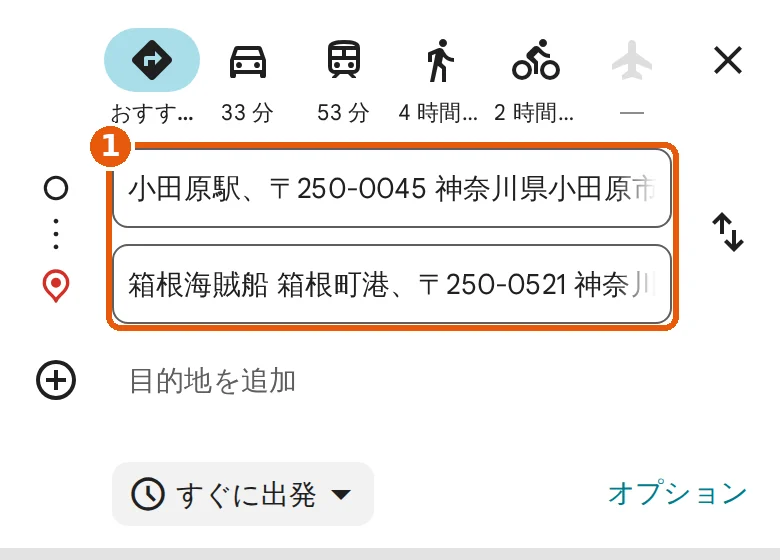
画面:Google マップ(2026-11-21 撮影)
2. ルートの URL をコピーする
経路の欄の「共有」から「リンクをコピー」を押します。
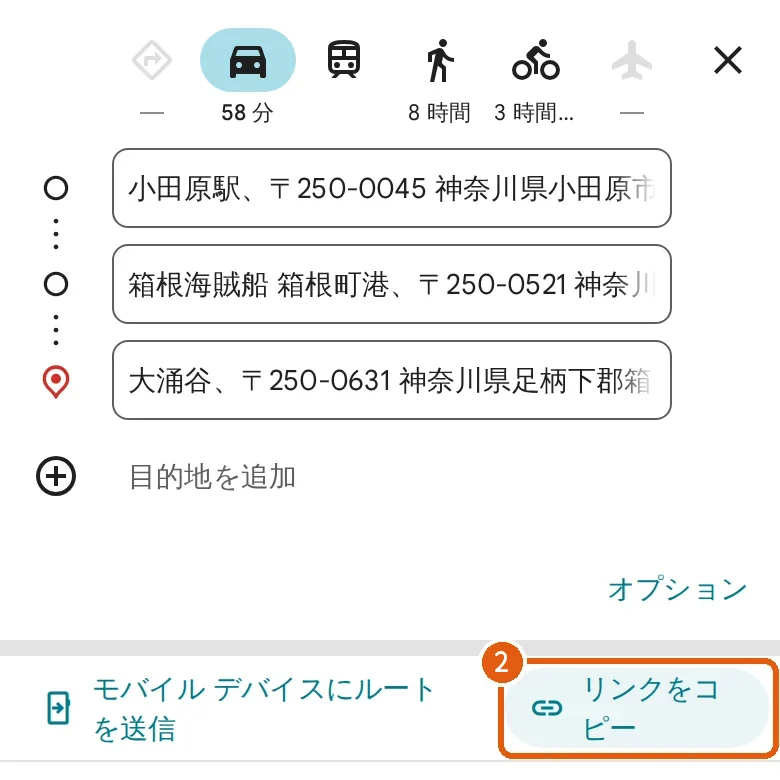
画面:Google マップ(2026-11-21 撮影)
3. TABI Motion に URL を貼る
TABI Motion を開き、URL を貼って「読込」を押すと、地点と経路ができます。
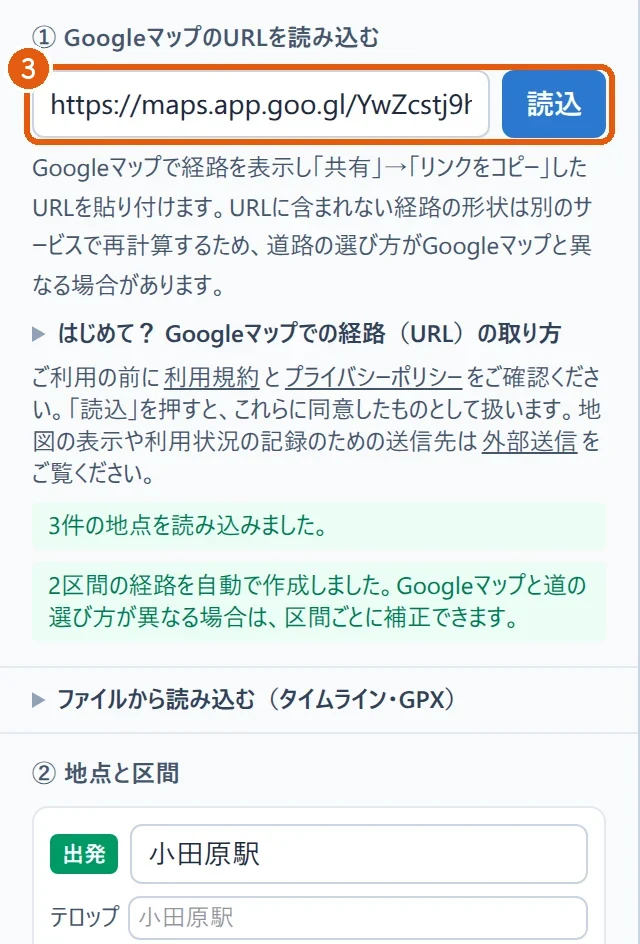
URL の代わりに、出発地・目的地を地名で入れて作ることもできます。
4. 書き出す
「書き出す」から、動画(MP4)を作ります。スマホで見る仲間が多いときは、縦長(1080×1920 か 720×1280)を選ぶと、画面いっぱいに見られます。
縦長の動画の作り方は、ルート動画をショート・リール(縦動画)で作る方法にもまとめています。
5. LINE で送る
スマホなら、書き出しが終わった画面の「LINE などで送る」を押し、送り先に LINE を選びます。
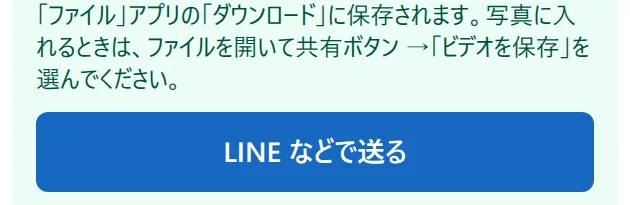
- ボタンが出ないとき
共有の画面に対応していないブラウザでは、ボタンが出ません。保存した動画を、LINE のトークに貼ってください。 - パソコンのとき
動画は「ダウンロード」のフォルダに保存されます。LINE のトークに、その MP4 を貼ってください。 - Google マップのリンクも一緒に
2 でコピーした URL も同じトークに送っておくと、当日はそのリンクからナビを始められます。
仲間に伝わる動画にするコツ
休憩する場所を経由地にする
道の駅やサービスエリアを経由地にすると、そこで地図が止まって名前が出るので、どこで休むかが伝わります。
経由地で止まる時間は 2 秒以上にする
止まる時間が短いと、地図を縮小して全体を見せる動きと、次の区間へ拡大する動きが続いて、どこに着いたか分かりにくくなります。
止まる時間は、地点ごとに変えられます(止まる時間の設定)。
峠道なら標高のグラフを出す
標高のグラフを出すと、どこで上ってどこで下るかも一緒に伝わります(標高のグラフ)。
Google マップのルートの URL を貼るだけで、走る道を地図の上でたどる動画になります。登録もインストールも要りません。
TABI Motion でルートの動画を作るよくある質問
受け取る人に、アプリは要りますか?
要りません。送るのは MP4 の動画なので、LINE のトークの中で再生できます。
当日のナビの代わりになりますか?
なりません。出発の前に道のりを見せるためのものです。当日の道案内は、Google マップなどのナビを使ってください。
走ったあとの記録から動画を作れますか?
作れます。走った道を動画にする方法は、ツーリングのルートを動画にする方法にまとめています。
お金はかかりますか?
いまはテスト公開中のため無料です。登録もインストールも要りません。動画に音は入っていません。